

Come aggiornare la propria Smart TV?
28 dicembre 2025
Sommario
Il tuo televisore è lento, alcune applicazioni si rifiutano di avviarsi o un messaggio persistente ti invita a effettuare un aggiornamento? Il firmware di una Smart TV funziona come il sistema operativo di uno smartphone: richiede correzioni regolari per rimanere funzionante e sicuro. Ecco come procedere, qualunque sia la marca del tuo televisore.
Perché questi aggiornamenti contano davvero
Lasciare un televisore connesso senza aggiornamenti espone a rischi concreti. Nel novembre 2023, dei ricercatori in cybersicurezza hanno identificato quattro falle in webOS (il sistema delle TV LG) che permettevano a un attaccante di prendere il controllo totale del dispositivo tramite la rete domestica. Queste vulnerabilità potevano consentire a un aggressore di aggiungersi come utente e ottenere l’accesso al televisore, installare software malevolo, spiare il traffico di rete o spostarsi lateralmente sulla rete domestica. Più di 91.000 dispositivi esposti su Internet erano potenzialmente vulnerabili prima del rilascio delle patch, a marzo 2024.
Oltre alla sicurezza, gli aggiornamenti correggono i malfunzionamenti software, migliorano la stabilità generale e mantengono la compatibilità con i servizi di streaming. Netflix, Prime Video o Disney+ richiedono versioni minime del sistema per funzionare correttamente: un firmware obsoleto può causare blocchi, errori di riproduzione o la scomparsa completa di un’applicazione.
Alcuni produttori aggiungono anche nuove funzionalità tramite questi aggiornamenti. LG, ad esempio, ha aggiunto sui suoi televisori del 2019 e 2020 le modalità a 120 Hz, il Dolby Vision Gaming e una nuova interfaccia Home. Samsung sta attualmente distribuendo Tizen 9.0 sui suoi modelli 2024, con un’interfaccia rinnovata e nuovi menu.
Aggiornamento via Internet: il metodo standard
La maggior parte dei televisori recenti scarica e installa automaticamente gli aggiornamenti quando è connessa alla rete. Questa opzione è generalmente attivata per impostazione predefinita, ma è meglio verificare che lo sia effettivamente.
Su un televisore Samsung (Tizen OS)
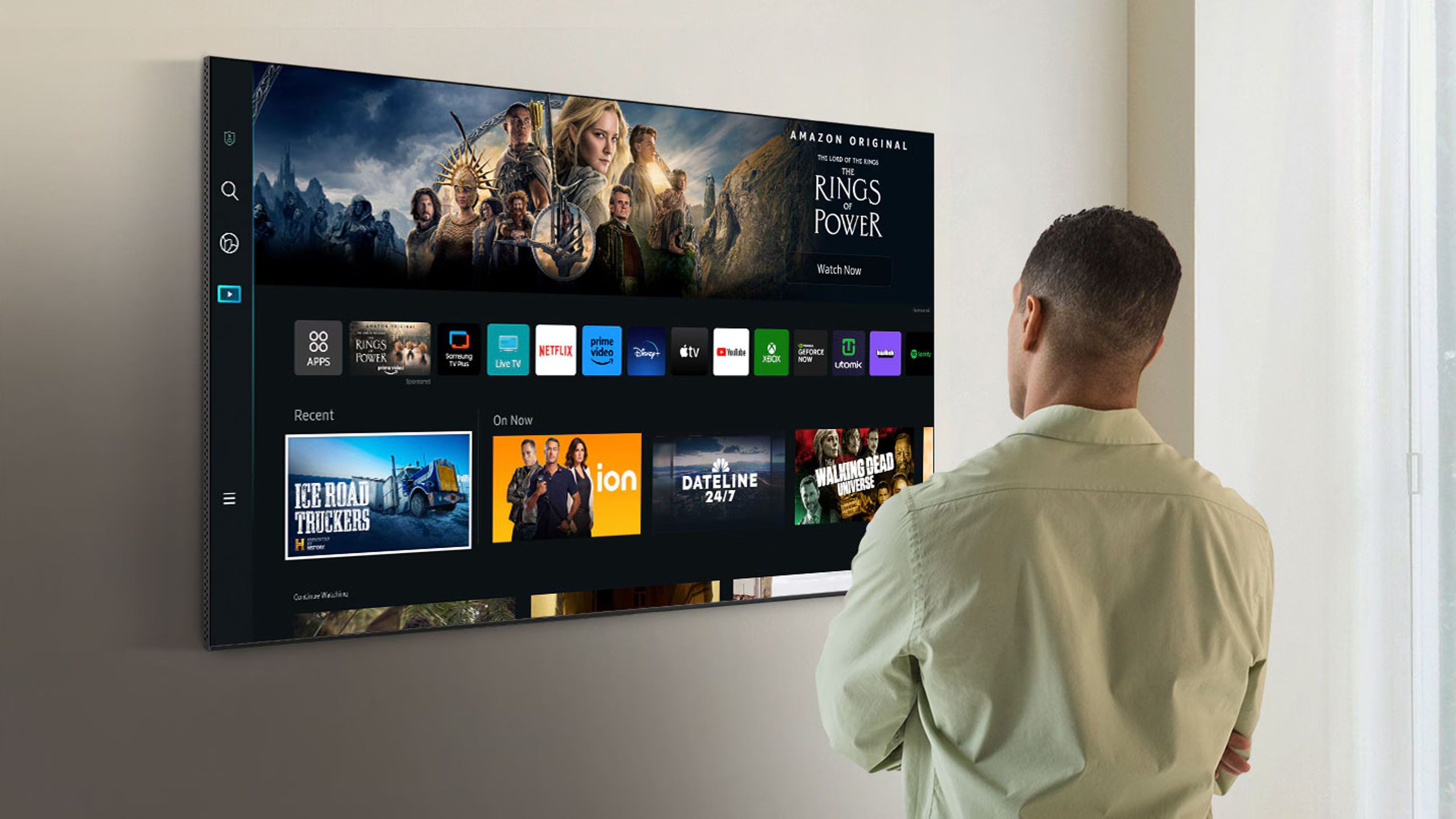
Premi il tasto Home del telecomando, quindi vai su Impostazioni → Supporto → Aggiornamento software. L’opzione “Aggiornamento automatico” deve essere attivata. Per avviare un controllo manuale, seleziona “Aggiorna ora”. Il televisore cercherà gli aggiornamenti disponibili e li installerà immediatamente se viene trovata una nuova versione. Una volta terminato, il televisore si riavvierà con il firmware installato.
Sui modelli 2024-2025, il percorso di accesso può variare leggermente: premi il tasto direzionale sinistro dalla schermata iniziale per accedere alle impostazioni, quindi vai su Supporto → Informazioni sulla TV.
Su un televisore LG (webOS)
Dalla schermata iniziale, fai clic sull’icona dell’ingranaggio in alto a sinistra per aprire le impostazioni. Vai su Assistenza clienti → Aggiornamento software. Per attivare gli aggiornamenti automatici, seleziona “Consenti aggiornamenti automatici”. Il controllo manuale si effettua tramite “Cerca aggiornamenti”.
Su Android TV o Google TV (Sony, TCL, Philips…)
Premi il tasto Home, quindi vai su Impostazioni → Preferenze dispositivo (o Sistema) → Informazioni → Aggiornamento del sistema. Per mantenere il software aggiornato automaticamente, l’opzione “Ricerca automatica degli aggiornamenti” o “Download automatico del software” deve essere attivata.
Sui televisori Sony, il percorso è spesso: Aiuto → Aggiornamento software di sistema.
Aggiornamento tramite chiavetta USB: quando Internet non basta
I fallimenti dell’aggiornamento dopo il download sono spesso causati da problemi di verifica (interruzioni del Wi-Fi, errori DNS), da spazio di archiviazione interno insufficiente o da un file parzialmente corrotto. Quando l’aggiornamento via Internet fallisce sistematicamente, o se il tuo televisore non è connesso alla rete, la chiavetta USB rimane un’opzione affidabile.
Preparazione della chiavetta USB
La formattazione richiesta varia a seconda delle marche. Samsung raccomanda una chiavetta formattata in NTFS o exFAT, poiché il formato FAT32 spesso non è supportato per gli aggiornamenti. LG, invece, accetta generalmente FAT32. Nel dubbio, exFAT rappresenta un buon compromesso, accettato dalla maggior parte dei sistemi.
Utilizza una chiavetta vuota per evitare qualsiasi confusione e assicurati che disponga di almeno 1–2 GB di spazio libero.
Download del firmware
Vai sul sito ufficiale del produttore (samsung.com, lg.com, sony.com, ecc.) e accedi alla sezione Supporto o Assistenza. Inserisci il numero di modello esatto del tuo televisore — generalmente indicato su un’etichetta sul retro dell’apparecchio o accessibile dal menu Impostazioni → Informazioni.
Scarica il file di aggiornamento corrispondente al tuo modello. La struttura dei file deve essere rispettata scrupolosamente:
Per Samsung: decomprimi l’archivio sulla chiavetta USB. Devi ottenere una cartella (ad esempio T-KTM2DEUC) e un file SWU_AUTO_FLAG nella root della chiavetta, senza inserirli in una sottocartella.
Per LG: crea una cartella chiamata esattamente “LG_DTV” nella root della chiavetta USB, quindi estrai il contenuto del file scaricato in questa cartella.
Installazione
Inserisci la chiavetta USB in una porta USB del televisore. Sulla maggior parte dei modelli, appare automaticamente una finestra di rilevamento che propone l’installazione. Se ciò non accade, accedi manualmente al menu di aggiornamento e seleziona l’opzione USB o “Aggiorna ora”.
Non scollegare la chiavetta USB durante l’installazione. Non spegnere il televisore. Non interrompere l’alimentazione elettrica. Un’interruzione durante il processo può danneggiare il sistema in modo irreversibile.
Quando l’aggiornamento si rifiuta di installarsi
Diverse situazioni possono bloccare un aggiornamento.
Spazio di archiviazione insufficiente: le applicazioni installate occupano la memoria interna del televisore. Sui televisori Samsung, un “Flash Reset” può liberare spazio. Sotto il logo Samsung, si trova un piccolo pulsante a circa 2–3 cm dal bordo inferiore. Con il televisore acceso, tieni premuto questo pulsante per 5–10 secondi, rilascialo, quindi premi il tasto power del telecomando per 5–10 secondi. Il televisore si riavvia dopo aver liberato spazio di archiviazione.
Messaggio “Nessun aggiornamento disponibile”: il rilascio degli aggiornamenti avviene progressivamente per regione. Un firmware può essere disponibile sul sito web del produttore senza essere ancora proposto tramite l’aggiornamento automatico. L’aggiornamento via USB consente di aggirare questa attesa.
Ripetuti fallimenti dell’aggiornamento: scollega il televisore dalla presa elettrica per 2–5 minuti, quindi ricollegalo. Questo reset elettrico risolve spesso i blocchi temporanei. Preferisci inoltre una connessione Ethernet cablata al Wi-Fi per evitare interruzioni nel download.
Pulsante di aggiornamento disattivato (in grigio): verifica innanzitutto che il televisore sia effettivamente connesso a Internet. Se la connessione è stabile, prova a chiudere qualsiasi applicazione di streaming in esecuzione prima di accedere al menu di aggiornamento.
Precauzioni e buone pratiche
Un aggiornamento firmware richiede generalmente tra 5 e 20 minuti, a seconda della dimensione del file e della velocità di connessione. Durante questo periodo, il televisore può mostrare uno schermo nero o riavviarsi più volte: è normale.
A differenza dei computer o degli smartphone, i televisori offrono raramente un meccanismo di backup o di ritorno alla versione precedente. Se qualcosa va storto, le opzioni sono limitate. La maggior parte dei produttori non permette di tornare a una versione precedente del firmware.
Salva le informazioni importanti dei tuoi account prima di un aggiornamento importante. In caso di reset imprevisto, dovrai riconfigurare le tue applicazioni di streaming.
Se preferisci mantenere il controllo sugli aggiornamenti, disattiva l’opzione automatica e verifica manualmente una volta al mese. Alcuni utenti prudenti attendono qualche giorno dopo l’uscita di un aggiornamento per lasciare ad altri il tempo di segnalare eventuali problemi.
Durata del supporto software
I produttori non si impegnano tutti allo stesso modo sulla durata del supporto. Samsung indica che la maggior parte dei televisori riceve aggiornamenti funzionali per due anni, seguiti poi da correzioni di stabilità. LG propone ormai un piano di aggiornamento di sette anni per i suoi televisori recenti, con la promessa di distribuire webOS 25 su modelli fino al 2021.
Oltre il periodo di supporto, gli aggiornamenti cessano e alcune applicazioni finiscono per diventare incompatibili. È una realtà da tenere in considerazione al momento dell’acquisto: un televisore venduto nel 2019 potrebbe non ricevere più correzioni di sicurezza oggi.
Prodotti popolari
Leggi anche
 PCM, Bitstream o Auto, quale impostazione audio scegliere sul televisore?Tutorial e guide pratiche
 Sony NW-WM1ZM3 e NW-WM1AM3: quali sono le differenze tra i due Walkman?Attualità hi‑fi e home cinema
 Un videoproiettore può davvero sostituire un televisore nell’uso quotidiano?Confronti e guide all’acquisto
 Quali sono i migliori televisori OLED nel 2026?Confronti e guide all’acquisto
 LG G6 o Sony Bravia 8 II: quale televisore scegliere nel 2026?Confronti e guide all’acquisto
 Sony BRAVIA Theatre: fino a 500 € di sconto sui sistemi home cinema wirelessOfferte e promozioni